Mostrando las entradas con la etiqueta RED. Mostrar todas las entradas

lunes, 11 de abril de 2022

Ataques informáticos contra el router tipos y cómo evitarlos


Proteger tu router es indispensable para poder lograr una buena conexión de Internet. Hay una gran cantidad de ataques cibernéticos que pueden apuntar hacia este dispositivo y por ello conviene conocerlos y estar preparado. Vamos a hablar de cuáles son las técnicas más comunes de los piratas informáticos para atacar el router y de qué manera podemos protegerlo lo máximo posible y evitar que la velocidad sea mala o poner en riesgo cualquier dispositivo conectado.


Principales ataques contra el router

¿De qué manera podrían atacar a tu router? Los piratas informáticos pueden usar diferentes métodos para ello. Van a poder robar contraseñas y tomar el control, provocar que deje de funcionar, modificar las DNS para redirigirte a sitios maliciosos… Es importante conocer cómo podría afectarte todo esto y estar preparado.


Robo de contraseñas

Sin duda un ataque muy común contra el router es el robo de contraseñas. Un pirata informático puede llevar a cabo ataques de fuerza bruta para acceder al propio aparato, pero también a la red inalámbrica. Esto le permitirá tener un control de la configuración, así como de cualquier dispositivo que haya conectado.


Existen herramientas que permiten romper claves del Wi-Fi que no sean seguras o utilicen un cifrado obsoleto. Incluso pueden aprovecharse de contraseñas predeterminadas o débiles.


Ataques DDoS

Otro tipo de ataque muy popular que puede poner en riesgo el router es lo que se conoce como DDoS. Es un ataque de denegación de servicios en el que el atacante va a provocar que deje de funcionar correctamente. Puede que no puedas ni siquiera conectar otros dispositivos o que la velocidad vaya muy mal o aparezcan muchos cortes.


Básicamente lo que provoca un pirata informático es un colapso en el router. Va a enviar muchas solicitudes y hace que no pueda resolverlas todas y se sature. Es algo que pueden llevar a cabo contra servidores y otros equipos informáticos que puedan verse comprometidos en un momento dado.


Además, el router podría formar parte de una botnet. Es así como se conoce a una red de equipos informáticos zombis, controlada por los atacantes y que pueden llevar a cabo ataques contra un tercero o usarlos para enviar Spam.


Ataques DDoS


Inyección de código malicioso

También hay que hacer mención a los ataques de inyección de código. En este caso un atacante va a aprovecharse de vulnerabilidades que pueda haber en un modelo en concreto. Por ejemplo vulnerabilidades de seguridad de tipo XSS (Cross-site scripting). Este tipo de fallo permite a un ciberdelincuente ejecutar código JavaScript malicioso en el router.


Esta inyección de código puede dar lugar al robo de información sensible, donde podemos incluir también las credenciales y contraseñas, así como comprometer seriamente el funcionamiento del dispositivo afectado. Los atacantes generalmente rastrean la red en busca de dispositivos que puedan ser vulnerables.


Hay que tener en cuenta que son muchas las vulnerabilidades que pueden aparecer en un momento dado. Pueden afectar a routers y puntos de acceso. Normalmente afectan a un modelo determinado o a una versión del firmware que utiliza el aparato.


Modificar los DNS

Este tipo de ataque es muy peligroso. Si modifican los DNS de tu router podrían controlar qué sitios web visitas. Es decir, pueden redirigir el tráfico a las páginas que les interese para robar tus contraseñas o comprometer tu privacidad. Es un método que modifica cómo el router interpreta las direcciones que pones en el navegador.


Pongamos por ejemplo que accedes a “google.com” El router, a través de los servidores DNS, va a “traducir” esa información en la dirección IP correspondiente y te va a llevar a la página a la que esperas acceder. Ahora bien, si esos DNS han sido modificados, pueden redirigirte a una página que simule ser “google.com” pero en realidad es otra totalmente distinta.


Ahora piensa por ejemplo en una web para realizar un pago, una red social o cualquier sitio donde tengas que poner tus datos y contraseñas. Todo eso podría ser robado a través de este tipo de ataques si logran modificar los DNS de tu router. Un ejemplo de este tipo de amenazas es DNSChanger.


Qué hacer para proteger el router

Después de hablar de cuáles son los principales ataques que pueden afectar a un router, es importante que sepas cómo puedes protegerte. Simplemente con llevar a cabo algunos pasos sencillos puedes tener tu dispositivo correctamente protegido y evitar así que un pirata informático pueda llegar a explotarlo.


Actualizar el firmware

Algo muy importante es tener siempre el router actualizado. Como has podido ver, muchos tipos de ataques se aprovechan de vulnerabilidades que puede haber en el firmware. Esto hace que sea imprescindible tenerlo actualizado y corregir cualquier fallo que pueda aparecer y ser explotado por los atacantes.


Dependerá del modelo exacto que tengas. En algunos casos el router se actualiza solo cuando aparece una nueva versión, pero en otras ocasiones tendrás que hacerlo de forma manual. En caso de que lo tengas que actualizar manualmente, tienes que ir a la web del fabricante y allí buscar el modelo exacto que estás utilizando. Tienes que bajar el archivo con la última versión disponible.


Una vez lo tengas, tienes que acceder a la configuración del router, que suele ser mediante 192.168.1.1 o bien 192.168.1.254, desde el navegador, ir a Administración o similar y dar click  en Actualizar firmware o dispositivo. Tendrás que cargar el archivo que previamente has bajado y comenzar el proceso de instalación.


Si no sabes cuál es la puerta de enlace de tu router, puedes averiguarlo fácilmente. Tienes que ir a Inicio, entras en Terminal y ejecutas el comando ipconfig. Posteriormente verás una serie de información, entre la que aparecerá la puerta de enlace predeterminada.

Identificar puerta de enlace predeterminada


Usar siempre buenas contraseñas

Por supuesto, este punto es imprescindible. Siempre debes utilizar buenas claves para evitar la entrada de intrusos. Pero esto no solo debes aplicarlo a la red Wi-Fi, sino que también debes proteger el acceso al router. Esa contraseña es igualmente imprescindible, ya que puede abrir la puerta a que un atacante gane el control total.


¿Qué contraseña utilizar? Debe ser una totalmente aleatoria, con una buena longitud y contar con letras (tanto mayúsculas como minúsculas), números y otros símbolos especiales. Nunca debes utilizar una misma clave en más de un lugar, ya que podría provocar lo que se conoce como efecto dominó y que pueda afectar a otros equipos o servicios. Conviene que esa clave la cambies de forma periódica y de esta forma lograr que siempre sea totalmente segura. Ejemplo: T%p4$$W0rd+fu3rT3


Pero más allá de usar una buena contraseña, también debes utilizar un buen cifrado. No debes usar cifrados obsoletos, como puede ser WPA o WEP, ya que pueden ser explotados. Lo ideal es que configures tu red Wi-Fi con cifrados actuales, como WPA-2 o WPA-3 y estar así correctamente protegido.


Router con cifrado WPA3


Nunca dejar los valores predeterminados

Otra cuestión que debes tener en cuenta es que no es buena idea dejar los valores predeterminados. Cuando compras un router o la operadora te lo instala, viene con una configuración. Por ejemplo un nombre de red Wi-Fi, una contraseña, etc. No debes dejar esos parámetros tal y como vienen.


Pongamos como ejemplo que dejas el nombre de la red Wi-Fi y muestra el modelo exacto del dispositivo. Piensa en una vulnerabilidad que afecte a ese aparato en concreto. Un atacante puede saber qué router tienes y de qué manera podría lanzar un ataque y tomar el control sin que lo sepas. Por ello es importante siempre cambiar la configuración que viene de fábrica.


Proteger cualquier aparato conectado

Más allá de proteger únicamente el router, también debes mantener la seguridad en cualquier otro aparato que conectes a él. Por ejemplo ordenadores, móviles, televisiones… En definitiva, cualquier otro dispositivo que pueda llegar a ser vulnerable y servir como vía de entrada para que un intruso acceda.


Por tanto, todo lo que hemos explicado debes aplicarlo a otros dispositivos. Debes tenerlos actualizados, contar con programas de seguridad, usar buenas contraseñas, etc. De esta forma estarás también protegiendo a toda la red y evitarás muchos tipos de ataques que puedan comprometer tu privacidad.


En definitiva, como has podido ver hay diferentes tipos de ataques informáticos que pueden realizar contra tu router. Es importante que lo protejas adecuadamente y evites la entrada de cualquier intruso y amenazas que roben tus contraseñas o datos personales en equipos conectados a esa red.

jueves, 10 de octubre de 2019

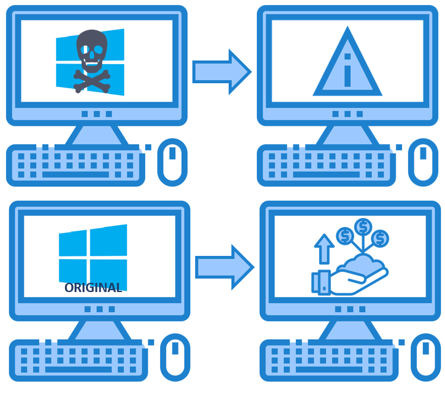
Como afecta el software pirata


En muchas ocaciones queremos usar el último programa para nuestra computadora o equipo.
Ya sea para poder mantenernos actualizados o porque tiene nuevas herramientas que nos ayudan a realizar mejor nuestro trabajo. Sin embargo, vemos los precios y pensamos es un robo lo que hacen los fabricantes de software pues están muy caros sus productos. O Bien decimos para que pagar si lo puedo encontrar “gratis” en internet.

Las empresas de software tienen que emplear una gran cantidad de dinero para poder desarrollar los diferentes programas que son necesarios en nuestros equipos ya sean de escritorio o móviles, y aunque no los excuso en sus precios si valoro la confiabilidad y seguridad de trabajar con herramientas que me permita desarrollar mejor mis diferentes actividades.

Las pérdidas sufridas como resultado de la piratería de software afectan directamente la rentabilidad de la industria del software. Debido al dinero perdido por los piratas, los editores tienen menos recursos para dedicar a la investigación y el desarrollo de nuevos productos, tienen menos ingresos para justificar la reducción de los precios del software y se ven obligados a pasar estos costos a sus clientes. En consecuencia, los editores de software, desarrolladores y proveedores están tomando medidas serias para proteger sus ingresos.

El uso de software pirateado también es riesgoso para los usuarios. Además de las consecuencias legales del uso de software pirateado, los usuarios de software pirateado también pierden algunos beneficios prácticos. Aquellos que usan software pirata:

Aumente las posibilidades de que el software no funcione correctamente o falle por completo;
Perder el acceso a atención al cliente, actualizaciones, documentación técnica, capacitación y corrección de errores;
No tienen garantía para protegerse;
Aumentar su riesgo de exposición a un virus debilitante que puede destruir datos valiosos;
Puede encontrar que el software es en realidad una versión desactualizada, una versión beta (prueba) o una copia que no funciona;
Están sujetos a multas significativas por infracción de derechos de autor; y
Riesgo potencial de publicidad negativa y vergüenza pública y privada.
También vale la pena señalar que el uso de software pirateado también aumenta los costos para los usuarios legítimos, lo que brinda a los usuarios legítimos una razón más para ayudar a combatir la piratería al informar a SIIA aquellas organizaciones e individuos que no están "cumpliendo con las reglas".

Hace un tiempo me toco ver como el uso de programas piratas afecto directamente al usuario.
El instalo un programa que consiguió de manera gratuita en una web de descargas, como es típico instalo el programa sin sospechar nada. Y utilizo su “programa” para realizar la labor deseada. Un mes después empezó a notar sospechosa su maquina, al empezar a revisarla se encontró que el equipo tenía una conexión de tipo VPN para acceder remotamente a su computadora, más de una cuenta de usuario, varios de sus archivos habían sido copiados y borrados posteriormente, así como un intrusión y escaneo de los diferentes dispositivos en su red por si fuera poco le realizaron una apertura de puertos en su módem de internet.


Muchos pensaran que tonto es esto, yo puedo ejecutar programas gratuitos sin infectarme, pues me temo decirles que nadie esta exento de sufrir un ataque por un ciberdelincuente, pues el programa que descargas para su uso se instala de manera habitual y el programa malicioso se ejecuta de manera oculta sin que uno se de cuenta. Incluso en las instrucciones de (hactivar) el programa te indica siempre deshabilita tu antivirus porque si no te elimina el archivo. Esto es similar a que un ladrón te diga apaga la alarma de tu carro o quítale los seguros para que puedas dejar tu carro afuera de tu casa.

Aunque como se menciono en un principio un software puede ser algo costoso, debemos evaluar los verdaderos riesgos que implica usar software pirata. Siempre hay alternativas que nos permitan tener el programa que queremos instalado en nuestro equipo o bien podemos echar mano del software libre.
Para mayores informes puedes consultar en www.siacti.com.mx

lunes, 25 de febrero de 2019

La guía de seguridad de Windows 10: cómo proteger su negocio.


¿Cómo configura las PC con Windows 10 para evitar problemas de seguridad comunes? Desafortunadamente, no hay una solución mágica para el software y las herramientas son diferentes para las pequeñas empresas y las empresas. Esto es lo que hay que tener en cuenta.
Es tentador pensar que el proceso de asegurar un dispositivo con Windows 10 puede reducirse a una simple lista de verificación. Instale algún software de seguridad, ajuste algunas configuraciones, lleve a cabo una o dos sesiones de entrenamiento y podrá pasar al siguiente elemento de su lista de tareas pendientes.
Por desgracia, el mundo real es mucho más complicado que eso.

No hay una solución mágica para el software, y su configuración inicial simplemente establece una línea de base de seguridad. Una vez que se completa la configuración inicial, la seguridad requiere vigilancia continua y esfuerzo continuo. Gran parte del trabajo de asegurar un dispositivo con Windows 10 se aleja del propio dispositivo. Una política de seguridad bien planificada presta atención al tráfico de red, las cuentas de correo electrónico, los mecanismos de autenticación, los servidores de administración y otras conexiones externas.
Esta guía cubre un amplio espectro de casos de uso empresarial, con cada encabezado que discute un problema que los responsables de la toma de decisiones deben considerar al implementar PC con Windows 10. Y aunque cubre muchas opciones que están disponibles, esta no es una guía práctica.

En una gran empresa, su personal de TI debe incluir especialistas en seguridad que puedan administrar estos pasos. En una pequeña empresa sin personal de TI dedicado, subcontratar estas responsabilidades a un consultor con la experiencia necesaria podría ser el mejor enfoque.

Sin embargo, antes de tocar una única configuración de Windows, tómese un tiempo para realizar una evaluación de amenazas. En particular, tenga en cuenta sus responsabilidades legales y reglamentarias en caso de una violación de datos u otro evento relacionado con la seguridad. Para las empresas que están sujetas a los requisitos de cumplimiento, querrá contratar a un especialista que conozca su sector y pueda garantizar que sus sistemas cumplan con todos los requisitos aplicables.

Las siguientes categorías se aplican a empresas de todos los tamaños.

GESTIONANDO ACTUALIZACIONES


La configuración de seguridad más importante para cualquier PC con Windows 10 es garantizar que las actualizaciones se instalen en un horario regular y predecible. Por supuesto, esto se aplica a todos los dispositivos informáticos modernos, pero el modelo de "Windows como servicio" que Microsoft introdujo con Windows 10 cambia la forma en que administra las actualizaciones.

Vea también: Aquí es cómo Microsoft puede solucionar sus problemas de actualización de Windows 10

Sin embargo, antes de comenzar, es importante comprender los diferentes tipos de actualizaciones de Windows 10 y cómo funcionan.

Las actualizaciones de calidad se entregan mensualmente a través de Windows Update. Abordan los problemas de seguridad y confiabilidad y no incluyen nuevas funciones. (Estas actualizaciones también incluyen parches para fallas de microcódigo en los procesadores Intel).
Todas las actualizaciones de calidad son acumulativas, por lo que ya no tiene que descargar docenas o incluso cientos de actualizaciones después de realizar una instalación limpia de Windows 10. En su lugar, puede instalar la última actualización acumulativa y estará completamente actualizado.
Las actualizaciones de funciones son el equivalente de lo que se solía llamar actualizaciones de versión. Incluyen nuevas funciones y requieren una descarga de varios gigabytes y una configuración completa. Las actualizaciones de características de Windows 10 se lanzan dos veces al año, en abril y octubre, y también se entregan a través de Windows Update.
De forma predeterminada, los dispositivos con Windows 10 descargan e instalan actualizaciones tan pronto como están disponibles en los servidores de actualización de Microsoft. En los dispositivos que ejecutan Windows 10 Home, no hay una forma compatible de controlar cuándo se instalan las actualizaciones. Sin embargo, los administradores pueden ejercer cierto control sobre cuándo se instalan las actualizaciones en las PC que ejecutan las ediciones comerciales de Windows 10.

Al igual que con todas las decisiones de seguridad, elegir cuándo instalar actualizaciones implica un compromiso. La instalación de actualizaciones inmediatamente después de su lanzamiento ofrece la mejor protección; la postergación de las actualizaciones hace posible minimizar el tiempo de inactividad no programado asociado con esas actualizaciones.

Con las funciones de Windows Update for Business integradas en las ediciones Windows 10 Pro, Enterprise y Education, puede aplazar la instalación de actualizaciones de calidad hasta por 30 días. También puede retrasar las actualizaciones de funciones hasta dos años, dependiendo de la edición.
Aplazar las actualizaciones de calidad entre siete y 15 días es una forma de bajo riesgo de evitar el riesgo de una actualización defectuosa que puede causar problemas de estabilidad o compatibilidad. Puede ajustar la configuración de Windows Update for Business en PC individuales usando los controles en Configuración> Actualización y seguridad> Opciones avanzadas.

En organizaciones más grandes, los administradores pueden aplicar la configuración de Windows Update para empresas utilizando el software de directiva de grupo o de administración de dispositivos móviles (MDM). También puede administrar las actualizaciones de forma centralizada mediante una herramienta de administración como System Center Configuration Manager o Windows Server Update Services.

Finalmente, su estrategia de actualización de software no debería detenerse en el propio Windows. Asegúrese de que las actualizaciones para las aplicaciones de Windows, incluidas las aplicaciones de Microsoft Office y Adobe, se instalen automáticamente.

IDENTIDAD Y GESTIÓN DE CUENTAS DE USUARIO


Cada PC con Windows 10 requiere al menos una cuenta de usuario, que a su vez está protegida por una contraseña y mecanismos de autenticación opcionales. La forma en que configura esa cuenta (y cualquier cuenta secundaria) contribuye en gran medida a garantizar la seguridad del dispositivo.

Los dispositivos que ejecutan una edición empresarial de Windows 10 (Pro, Enterprise o Education) se pueden unir a un dominio de Windows. En esa configuración, los administradores de dominio tienen acceso a las funciones de Active Directory y pueden autorizar a los usuarios, grupos y computadoras a acceder a recursos locales y de red. Si es un administrador de dominio, puede administrar PC con Windows 10 usando el conjunto completo de herramientas de Active Directory basadas en servidor.

Para las PC con Windows 10 que no están unidas a un dominio, como es el caso en la mayoría de las pequeñas empresas, puede elegir entre tres tipos de cuenta:

Las cuentas locales utilizan credenciales que se almacenan solo en el dispositivo.
Las cuentas de Microsoft son gratuitas para el uso del consumidor y permiten la sincronización de datos y configuraciones en PC y dispositivos; También admiten la autenticación de dos factores y las opciones de recuperación de contraseña.
Las cuentas de Azure Active Directory (Azure AD) están asociadas con un dominio personalizado y se pueden administrar de forma centralizada. Las funciones básicas de Azure AD son gratuitas y están incluidas con las suscripciones de Office 365 Business y Enterprise; Las funciones adicionales de Azure AD están disponibles como actualizaciones de pago.
La primera cuenta en una PC con Windows 10 es miembro del grupo de administradores y tiene el derecho de instalar software y modificar la configuración del sistema. Las cuentas secundarias pueden y deben configurarse como usuarios estándar para evitar que usuarios no entrenados dañen inadvertidamente el sistema o instalen software no deseado.

Requerir una contraseña segura es un paso esencial independientemente del tipo de cuenta. En las redes administradas, los administradores pueden usar la Política de grupo o el software MDM para aplicar una política de contraseña de la organización.

Para aumentar la seguridad del proceso de inicio de sesión en un dispositivo específico, puede usar una función de Windows 10 llamada Windows Hello. Windows Hello requiere un proceso de verificación de dos pasos para inscribir el dispositivo en una cuenta de Microsoft, una cuenta de Active Directory, una cuenta de Azure AD o un proveedor de identidad de terceros que admita la versión 2.0 de FIDO.

Cuando se completa la inscripción, el usuario puede iniciar sesión con un PIN o, con el hardware compatible, la autenticación biométrica, como una huella dactilar o un reconocimiento facial. Los datos biométricos se almacenan solo en el dispositivo y previenen una variedad de ataques comunes de robo de contraseñas. En los dispositivos conectados a cuentas comerciales, los administradores pueden usar Windows Hello for Business para especificar los requisitos de complejidad del PIN.
Finalmente, al usar las cuentas de Microsoft o Azure AD en las PC de negocios, debe configurar la autenticación multifactor (MFA) para proteger la cuenta de ataques externos. En las cuentas de Microsoft, la configuración de verificación de dos pasos está disponible en https://account.live.com/proofs. Para las cuentas de Office 365 Business y Enterprise, un administrador primero debe habilitar la función desde el portal de Office, luego de lo cual los usuarios pueden administrar la configuración de MFA yendo a https://account.activedirectory.windowsazure.com/r#/profile.

PROTECCIÓN DE DATOS


La seguridad física es tan importante como las cuestiones relacionadas con el software o las redes. Una computadora portátil robada, o una que se deja en un taxi o en un restaurante, puede provocar un riesgo significativo de pérdida de datos. Para una empresa o una agencia gubernamental, el impacto puede ser desastroso y las consecuencias son aún peores en las industrias reguladas o donde las leyes de violación de datos requieren divulgación pública.

En un dispositivo con Windows 10, el cambio de configuración más importante que puede hacer es habilitar BitLocker cifrado del dispositivo. (BitLocker es el nombre de marca que Microsoft usa para las herramientas de cifrado disponibles en las ediciones comerciales de Windows).
Con BitLocker habilitado, cada bit de datos en el dispositivo se cifra utilizando el estándar XTS-AES. Con la configuración de la Política de grupo o las herramientas de administración de dispositivos, puede aumentar la potencia de cifrado de su configuración predeterminada de 128 bits a 256 bits.

La habilitación de BitLocker requiere un dispositivo que incluya un chip del Módulo de plataforma segura (TPM); Todas las PC comerciales fabricadas en los últimos seis años deberían calificar a este respecto. Además, BitLocker requiere una edición comercial de Windows 10 (Pro, Enterprise o Education); La edición Home admite un cifrado de dispositivo sólido, pero solo con una cuenta de Microsoft, y no permite la administración de un dispositivo BitLocker.

Para las capacidades de administración completas, también deberá configurar BitLocker usando una cuenta de Active Directory en un dominio de Windows o una cuenta de Azure Active Directory. En cualquiera de las configuraciones, la clave de recuperación se guarda en una ubicación que está disponible para el dominio o el administrador de AAD.

En un dispositivo no administrado que ejecuta una edición comercial de Windows 10, puede usar una cuenta local, pero deberá usar las herramientas de administración de BitLocker para habilitar el cifrado en las unidades disponibles.

Y no te olvides de cifrar dispositivos de almacenamiento portátiles. Unidades flash USB. Las tarjetas MicroSD se utilizan como almacenamiento de expansión y los discos duros portátiles se pierden fácilmente, pero los datos pueden protegerse de miradas indiscretas con el uso de BitLocker To Go, que utiliza una contraseña para descifrar el contenido de la unidad.
En las grandes organizaciones que utilizan Azure Active Directory, también es posible proteger el contenido de los archivos almacenados y los mensajes de correo electrónico mediante la Protección de información de Azure y el servicio de Gestión de derechos de Azure. Esa combinación permite a los administradores clasificar y restringir el acceso a los documentos creados en Office y otras aplicaciones, independientemente de su estado de cifrado local.

BLOQUEO DE CÓDIGO MALICIOSO


A medida que el mundo se ha vuelto más conectado y los atacantes en línea se han vuelto más sofisticados, el rol del software antivirus tradicional ha cambiado. En lugar de ser la herramienta principal para bloquear la instalación de códigos maliciosos, el software de seguridad ahora es solo otra capa en una estrategia defensiva.
Cada instalación de Windows 10 incluye un antivirus incorporado, un software antimalware llamado Windows Defender, que se actualiza utilizando el mismo mecanismo que Windows Update. Windows Defender está diseñado para ser una función de configuración y olvido y no requiere ninguna configuración manual. Si instala un paquete de seguridad de terceros, Windows Defender se hace a un lado y permite que el software detecte y elimine amenazas potenciales.

Las grandes organizaciones que utilizan la edición Windows Enterprise pueden implementar Windows Defender Advanced Threat Protection, una plataforma de seguridad que supervisa los puntos finales, como las PC con Windows 10 que utilizan sensores de comportamiento. Mediante el análisis basado en la nube, Windows Defender ATP puede identificar comportamientos sospechosos y alertar a los administradores sobre posibles amenazas.
Para las empresas más pequeñas, el desafío más importante es evitar que los códigos maliciosos lleguen a la PC en primer lugar. La tecnología SmartScreen de Microsoft es otra característica integrada que escanea las descargas y bloquea la ejecución de aquellas que se sabe que son maliciosas. La tecnología SmartScreen también bloquea programas no reconocidos, pero permite al usuario anular esas configuraciones si es necesario.

Vale la pena señalar que SmartScreen en Windows 10 funciona independientemente de la tecnología basada en navegador, como el servicio de navegación segura de Google y el servicio de filtro SmartScreen en Microsoft Edge.

En las PC no administradas, SmartScreen es otra característica que no requiere configuración manual. Puede ajustar su configuración usando la configuración de Control de la aplicación y del navegador en la aplicación Seguridad de Windows en Windows 10.

Otro vector crucial para administrar código potencialmente malicioso es el correo electrónico, donde los archivos adjuntos y enlaces a sitios web maliciosos, aparentemente inocuos, pueden resultar en una infección. Aunque el software de cliente de correo electrónico puede ofrecer cierta protección a este respecto, el bloqueo de estas amenazas en el nivel del servidor es la forma más efectiva de prevenir ataques en las PC.

Un enfoque eficaz para evitar que los usuarios ejecuten programas no deseados (incluido el código malicioso) es configurar una PC con Windows 10 para que ejecute cualquier aplicación, excepto las que usted autoriza específicamente. Para ajustar estas configuraciones en una sola PC, vaya a Configuración> Aplicaciones> Aplicaciones y características; Bajo el encabezado Instalar aplicaciones, elija Permitir aplicaciones solo de la tienda. Esta configuración permite que se ejecuten aplicaciones instaladas anteriormente, pero impide la instalación de cualquier programa descargado desde fuera de Microsoft Store.
Los administradores pueden configurar esta configuración a través de una red mediante la Política de grupo: Configuración del equipo> Plantillas administrativas> Componentes de Windows> Windows Defender SmartScreen> Explorer> Configurar control de instalación de aplicaciones.

El enfoque más extremo para bloquear una PC con Windows 10 es usar la función de acceso asignado para configurar el dispositivo de modo que solo pueda ejecutar una aplicación. Si elige Microsoft Edge como la aplicación, puede configurar el dispositivo para que se ejecute en modo de pantalla completa bloqueado en un solo sitio o como un navegador público con un conjunto limitado de funciones.

Para configurar esta función, vaya a Configuración> Familia y otros usuarios y haga clic en Acceso asignado. (En una PC conectada a una cuenta de negocios, esta opción se encuentra en Configuración> Otros usuarios).

REDES


Cada versión de Windows en los últimos 15 años ha incluido un firewall de inspección de estado. En Windows 10, este cortafuegos está habilitado de forma predeterminada y no necesita ningún ajuste para que sea efectivo. Al igual que sus predecesores, el firewall de Windows 10 admite tres configuraciones de red diferentes: Dominio, Privado y Público. Las aplicaciones que necesitan acceso a los recursos de la red generalmente pueden configurarse como parte de la configuración inicial.

Para ajustar la configuración básica del firewall de Windows, use la pestaña Firewall y Protección de red en la aplicación Seguridad de Windows. Para obtener un conjunto de herramientas de configuración mucho más completo y solo para expertos, haga clic en Configuración avanzada para abrir el tradicional Windows Defender Firewall con la consola de seguridad avanzada. En las redes administradas, estas configuraciones se pueden controlar a través de una combinación de Directiva de grupo y configuraciones del lado del servidor.
Desde un punto de vista de seguridad, las mayores amenazas basadas en la red a una PC con Windows 10 surgen al conectarse a redes inalámbricas. Las grandes organizaciones pueden mejorar significativamente la seguridad de las conexiones inalámbricas al agregar soporte para el estándar 802.1x, que usa controles de acceso en lugar de contraseñas compartidas como en las redes inalámbricas WPA2. Windows 10 solicitará un nombre de usuario y una contraseña cuando intente conectarse a este tipo de red y rechazará las conexiones no autorizadas.

En las redes basadas en el dominio de Windows, puede usar la función nativa de DirectAccess para permitir el acceso remoto seguro.

Para los momentos en que debe conectarse a una red inalámbrica no confiable, la mejor alternativa es configurar una red privada virtual (VPN). Windows 10 es compatible con los paquetes VPN más populares utilizados en redes corporativas; para configurar este tipo de conexión, vaya a Configuración> Redes e Internet> VPN. Las pequeñas empresas y las personas pueden elegir entre una variedad de servicios de VPN de terceros compatibles con Windows.

miércoles, 8 de noviembre de 2017

Cortes de Ping


 Inconsistencias de conectividad de red en máquina virtual Hyper-V


Hace poco me encontré con este problema en una de mis máquinas de virtuales, donde configure una nuevo servidor virtual con Windows Server 2012R2 Update 1. Actualmente se encuentra con una dirección asignada por de DHCP, que después  se configurará con una IP estática.

Esta máquina virtual (VM) me encontré con la siguiente experiencia:
1) ping inconsistente de la máquina virtual
2) incapacidad de acceso al escritorio remoto en la máquina (a veces podía conectarme, a veces no podía)
3) problemas de resolución de DNS con esa máquina virtual

Aquí está mi configuración:
Windows Server 2012 R2, actualización 1. Hyper-V 6.3.9600.xxxxx
Cliente: Windows Server 2012, R2, Actualización 1. Servidor estándar. Virtual Machine versión 5, generación 2.

Red: configuración CAT6 / Gigabit de alta calidad.

Esto es lo que parece cuando hago un ping continúo de la máquina virtual:


Después de buscar la resolución de problemas y varias pruebas, aquí está la solución:

Esta nueva máquina virtual tiene una dirección MAC "DINÁMICA". Todos los demás clientes de VM en ese servidor tienen direcciones MAC ESTÁTICAS.

Apagué la VM, ajuste la configuración de red (en AVANZADO) a un MAC ESTÁTICO.

Inicie la VM.

Inicie sesión (a través del escritorio remoto mientras está sentado en el servidor Hyper-V)

Haz un ping continuo y el problema se soluciona.

Luego, a través del escritorio remoto en el servidor Hyper-V y controlando la máquina de esa manera (no el escritorio remoto conectándose a la VM en sí...) cambiar la máquina a una IP estática, que era diferente a la asignada por DHCP.

Reiniciar la máquina


Luego desde tu escritorio, con CMD realizar ipconfig /flushdns


(En este momento, dependiendo de cómo esté configurada su red, es posible que deba esperar un poco para que los cambios en el DNS (cambio de IP) se pongan al día para que su ping funcione...)

Ahora  intenta hacer ping a la dirección IP (no al nombre de la máquina): funciona

Intente hacer ping al nombre de la máquina: funciona (ver más arriba, puede que necesite esperar un poco para que su red detecte los cambios de DNS)


La solución anterior (que cambia a IP estática) alivia la necesidad de jugar con la configuración de aceleración de hardware de la máquina virtual, como VMQ (Virtual Machine Queue) o la descarga de la tarea Enable IPsec. En mi servidor Hyper-V, ambos son "CHECKED / ON".

martes, 31 de octubre de 2017

Revisar dirección IP


Revisar dirección IP


En ocasiones por alguna razón requerimos saber la dirección de IP local de nuestro equipo ya sea para configurar una aplicación que requiere de una dirección estática o bien para poder apertura un puerto desde nuestro Router o Modem de internet. Incluso para ir identificando si el dispositivo está dentro de nuestra red local y no es algún colgado que se ha colado con algún programa de intrusión.
Veremos cómo revisar nuestra IP en diferentes dispositivos.
Desde nuestro equipo Windows
Hay diferentes maneras de hacerlo pero se mostraran las siguientes.


Ya sea con el panel de control, desde la siguiente ruta


Panel de control\Redes e Internet\Centro de redes y recursos compartidos
Aquí nos llevara a ver nuestras conexiones de RED


Seleccionamos el tipo de conexión activa y le damos un click

El cuadro en Azul corresponde a la dirección IP que tiene asignado nuestro equipo,
El cuadro Naranja la máscara de subred
Y el cuadro Verde nuestra puerta de enlace que es el servidor DHCP que nos está otorgando nuestras direcciones IP


Con el comando ncpa.cpl  este comando nos llevara a nuestros adaptadores de RED


Aquí seleccionaremos nuestro adaptador activo en este caso una conexión inalámbrica seleccionamos Estado de Wi-Fi y Detalles de conexión


El cuadro en Azul corresponde a la dirección IP que tiene asignado nuestro equipo,
El cuadro Naranja la máscara de subred
Y el cuadro Verde nuestra puerta de enlace que es el servidor DHCP que nos está otorgando nuestras direcciones IP

O bien con el símbolo de sistema  CMD  y el comando ipconfig

Ingresamos en el cuadro de búsqueda y escribimos CMD
Escribimos el comando ipconfig

 El cuadro en Azul corresponde a la dirección IP que tiene asignado nuestro equipo,
El cuadro Naranja la máscara de subred
Y el cuadro Verde nuestra puerta de enlace que es el servidor DHCP que nos está otorgando nuestras direcciones IP


En un equipo MAC


Haz clic en el icono de Apple en la esquina superior izquierda de la pantalla.

En Network o RED


Ingresamos y ahora vemos

El cuadro en Azul corresponde a la dirección IP que tiene asignado nuestro equipo,
El cuadro Naranja la máscara de subred
Y el cuadro Verde nuestra puerta de enlace que es el servidor DHCP que nos está otorgando nuestras direcciones IP


En el Launchpad

Escribimos terminal e ingresamos

Utiliza el comando ifconfig. El comando ifconfig normal mostrará una gran cantidad de datos innecesarios y puede llegar a ser algo confuso. No obstante, el siguiente comando se limitará a mostrar tu dirección IP privada, eliminando la mayor parte de los datos innecesarios
Comando:     ifconfig | grep "inet " | grep -v 127.0.0.1


En un dispositivo móvil

Ingresamos a nuestro dispositivo móvil

Buscaremos los ajustes de nuestro dispositivo móvil e ingresaremos

Dependiendo el teléfono en este caso ingresare en las opciones Acerca del teléfono

Luego ingresare en las opciones de  RED


Nos mostrara nuestra dirección IP de nuestro móvil

Nota esta dirección es la que nos otorgó nuestra conexión inalámbrica Wi-Fi si tenemos datos nos dará una dirección diferente.


Blog dedicado a la ayuda en Hardware y Software

Incremento en hackeos de cuentas de correos Hotmail y Outlook

Siempre se ha oído hablar de que hackearon una cuenta de correo,  que en el mercado negro venden las cuentas de correos con contraseña y muc...